Navegue pelos capítulos no menu à esquerda ou use os botões de avanço no rodapé de cada módulo para ler sem rolagem excessiva.
CAPÍTULO 01Início RápidoTodos os Perfis
Área de Trabalho, Dock & Gestão de Projetos
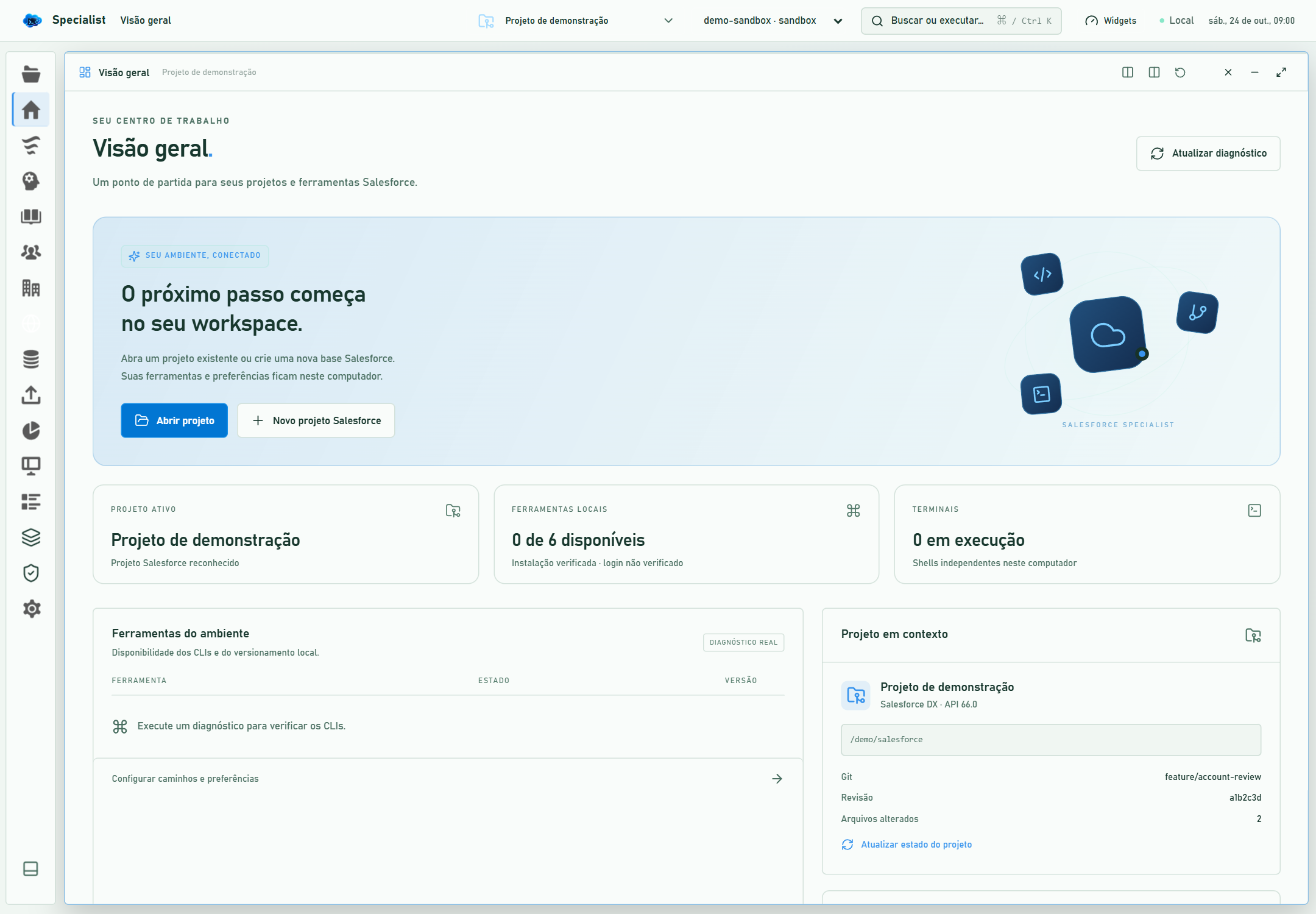
O Salesforce Specialist Tool opera como um ambiente de trabalho completo. Em vez de
alternar entre dezenas de janelas soltas do sistema operacional, você organiza seus módulos dentro de
uma área de trabalho fluida, com janelas encaixáveis, Dock interativo e preservação de contexto.
PASSO 1
Controle de Janelas pelo Dock
O Dock inferior abre cada módulo da plataforma em janelas independentes com controles para
minimizar, maximizar e encaixar lado a lado (split-view). Fechar uma janela
preserva a sua sessão ativa para que você retome exatamente de onde parou.
PASSO 2
Menus de Contexto Rápidos
Clique com o botão direito sobre qualquer ícone do Dock para abrir, trazer para frente, encaixar à
esquerda/direita, mostrar a área de trabalho limpa ou ativar a ocultação automática
do Dock. Todos os menus aceitam navegação por teclado (Setas, Home/End, Enter e Escape).
PASSO 3
Abertura e Criação de Projetos
Abra uma pasta existente ou crie um novo projeto Salesforce (com ou sem manifesto package.xml)
diretamente pela ferramenta. O controle de versão Git pode ser inicializado na criação, sem realizar
commits automáticos sem a sua permissão.
PASSO 4
Finder Integrado & Personalidades
O módulo Finder navega nas pastas reais do seu projeto, cria subpastas, copia caminhos
e abre arquivos diretamente no Editor. Nas configurações, escolha entre os estilos visuais
macOS, Windows, Minimalista ou Specialist, em tema Claro ou Escuro.
Visão geral da área de trabalho com Dock inferior, barra de contexto superior e indicadores de saúde das organizações e ferramentas.
DICA DO CAPPY · PRODUTIVIDADE NA ÁREA DE TRABALHO
Quer comparar um metadado da organização enquanto conversa com um especialista de IA? Encaixe a
janela de Especialistas na metade esquerda da tela e o Editor ou
Workbench na metade direita pelo menu de botão direito do Dock!
CAPÍTULO 02ProdutividadeAtalho Global
Command Center & Navegação Instantânea
Pressione Ctrl + K (Windows/Linux) ou Cmd + K (macOS) a qualquer momento
para abrir o Command Center. Ele unifica busca local no projeto, pesquisa remota
na organização Salesforce ativa e disparo rápido de fluxos operacionais.
Prefixo / Tecla
Modo do Command Center
O que você pode fazer
>
Comandos Operacionais
Disparar fluxos de Retrieve, abrir a Central de Deploys, limpar caches ou gerar uma consulta SOQL assistida a partir de uma frase em português.
@
Especialistas de IA
Localizar imediatamente qualquer especialista (Apex, LWC, Flows, Arquitetura, Segurança) e iniciar uma nova sessão contextualizada.
#
Organizações Conectadas
Alternar a organização ativa do workspace, verificar status de autenticação ou abrir a org no Salesforce Browser.
/
Navegação & Arquivos
Saltar diretamente para qualquer módulo da plataforma, arquivo de código do projeto ou skill da biblioteca.
Texto livre ou ID
Busca Híbrida (Local + Salesforce)
Pesquisa simultaneamente arquivos locais e registros na org ativa (via SOSL ou resolução direta de ID Salesforce de 15/18 caracteres).
DICA DO CAPPY · INSPEÇÃO INSTANTÂNEA DE ID
Copiou um ID de registro como 001... ou 500... de um chamado? Basta abrir
o Command Center (Ctrl/Cmd + K) e colar o ID! O SST identifica automaticamente o objeto
pelo catálogo de prefixos da sua org e abre o registro no Record Inspector ou no
Salesforce Browser.
CAPÍTULO 03AdministradorDesenvolvedor
Conexões, Organizações, Retrieve & Widgets
O módulo Organizações gerencia todas as suas conexões (Produção, Sandbox, Developer
e Scratch Orgs), diferencia visualmente ambientes críticos e permite explorar toda a estrutura da
organização sem baixar dados sensíveis de negócio em massa.
1. Conectar e Diagnosticar Ambientes
Você pode importar conexões já autenticadas na sua estação ou autenticar uma nova organização pelo
navegador (incluindo domínios personalizados My Domain). Antes de qualquer operação, clique em
Verificar Conexão: a plataforma distingue claramente entre organização Disponível,
Autenticação Expirada, Sem Rede ou Permissão Insuficiente.
2. As 8 Abas do Explorador de Organizações
Aba
Conteúdo e Capacidades
Resumo
Identidade real da org, tipo de ambiente (Produção/Sandbox), usuário autenticado, versão da API e limites governamentais.
Objetos
Objetos padrão e customizados, campos, tipos de dados, relacionamentos, tipos de registro e regras de validação.
Acesso
Perfis, Permission Sets, Permission Set Groups e atribuições expostas pelas APIs de segurança.
Usuários
Lista de usuários, status ativo/inativo, licenças e vínculos de permissão.
Automações
Flows, versões ativas/inativas, status de execução, regras e dependências.
Desenvolvimento
Classes Apex, Triggers, pacotes LWC, componentes Aura e recursos estáticos.
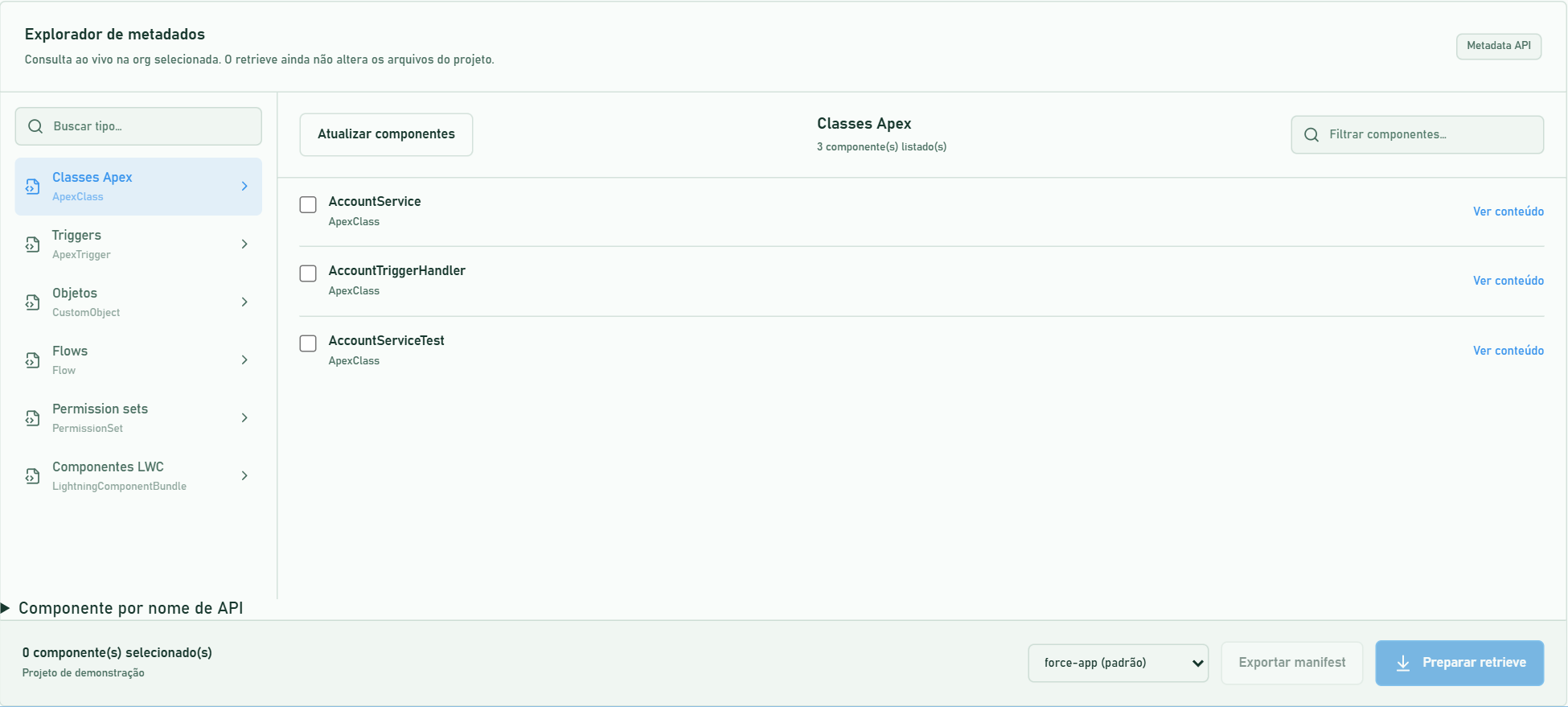
Metadados
Catálogo completo de tipos de metadados disponíveis na versão de API da organização.
Operações
Histórico e disparo de Retrieve isolado, validações, deploys, execução de testes e leitura de logs.
3. Retrieve Isolado com Revisão de Diferenças (Diff)
No SST, baixar metadados da organização nunca sobrescreve cegamente o seu código em andamento. O
Retrieve baixa os arquivos em uma área temporária isolada e apresenta o comparador
visual de diferenças (diff). Você seleciona exatamente quais arquivos deseja incorporar ao projeto.
Caso haja rascunhos abertos ou edições concorrentes, a ferramenta bloqueia a sobrescrita acidental e
cria um checkpoint de recuperação.
4. Widgets de Organizações na Área de Trabalho
Clique em Widgets na barra superior (ou com o botão direito na área de trabalho) para
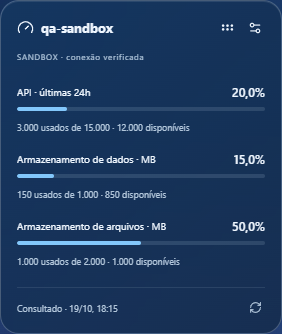
fixar até 8 widgets ao vivo das suas organizações. Em cada widget, escolha até 6
indicadores estratégicos, como Consumo de API Diário (24h), Armazenamento de Dados (MB),
Armazenamento de Arquivos e Execuções de Apex Assíncrono. A atualização pode ser
manual ou automática a cada 5 ou 15 minutos enquanto a aplicação estiver visível.
Explorador de Organizações com diagnóstico de saúde, objetos, fluxos e limites.
Widgets flutuantes na área de trabalho monitorando limites de API e armazenamento.
CAPÍTULO 04DesenvolvedorCódigo & Metadados
Editor de Código, Atalhos & Checkpoints
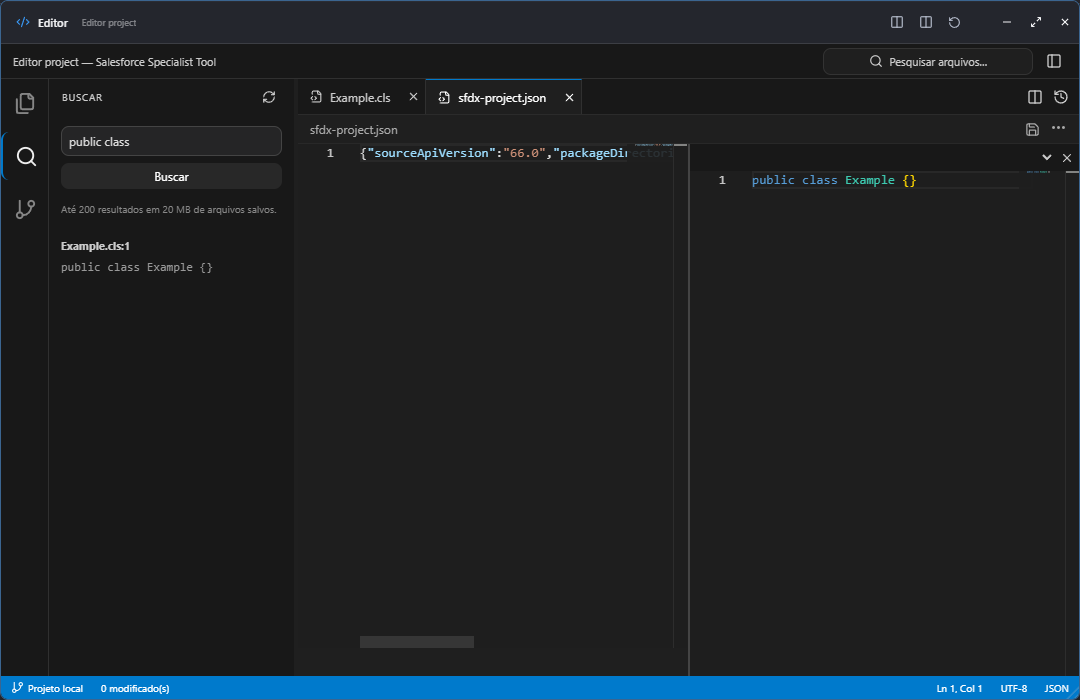
O Editor SST trabalha sobre exatamente o mesmo diretório SFDX utilizado pelos
especialistas de IA e pela Central de Deploys. Ele oferece árvore de arquivos, múltiplas abas,
breadcrumbs, minimapa, busca global e edição dividida lado a lado para Apex, Triggers, LWC (JS, HTML,
CSS), XML de Flows e Objetos, JSON e arquivos de configuração (.gitignore e
.forceignore).
Atalho de Teclado
Ação no Editor
Ctrl / Cmd + S
Salvar o arquivo da aba atual (com verificação de integridade da base)
Ctrl / Cmd + Shift + S
Salvar todas as abas com alterações pendentes
Ctrl / Cmd + P
Busca rápida para abrir qualquer arquivo do projeto pelo nome
Ctrl / Cmd + B
Mostrar ou recolher a árvore lateral do explorador de arquivos
Ctrl / Cmd + Shift + F
Buscar termos literais em todos os arquivos salvos do projeto (até 200 resultados)
Ctrl / Cmd + \
Dividir o editor lado a lado para comparar ou editar dois arquivos simultaneamente
Editor integrado com árvore de metadados SFDX, destaque de sintaxe, minimapa e controle de revisões locais.
DICA DO CAPPY · SALVAR NÃO FAZ DEPLOY AUTOMÁTICO
Fique tranquilo ao editar seus arquivos: pressionar Ctrl/Cmd + S grava apenas no seu
projeto local e preserva rascunhos automaticamente entre sessões. Nenhuma alteração é enviada para
a organização Salesforce até que você valide e aprove um pacote na Central de Deploys.
CAPÍTULO 05Inteligência ArtificialMulti-Agente
Especialistas de IA, Sessões & Coordenação
Em vez de usar um chat genérico que desconhece a sua organização, no SST você trabalha com
Especialistas Salesforce dedicados por papel técnico, podendo escolher a cada
conversa qual motor de IA deseja utilizar (Anthropic Claude, Google Gemini, OpenAI Codex ou Antigravity).
1. Catálogo de Especialistas e Sessões
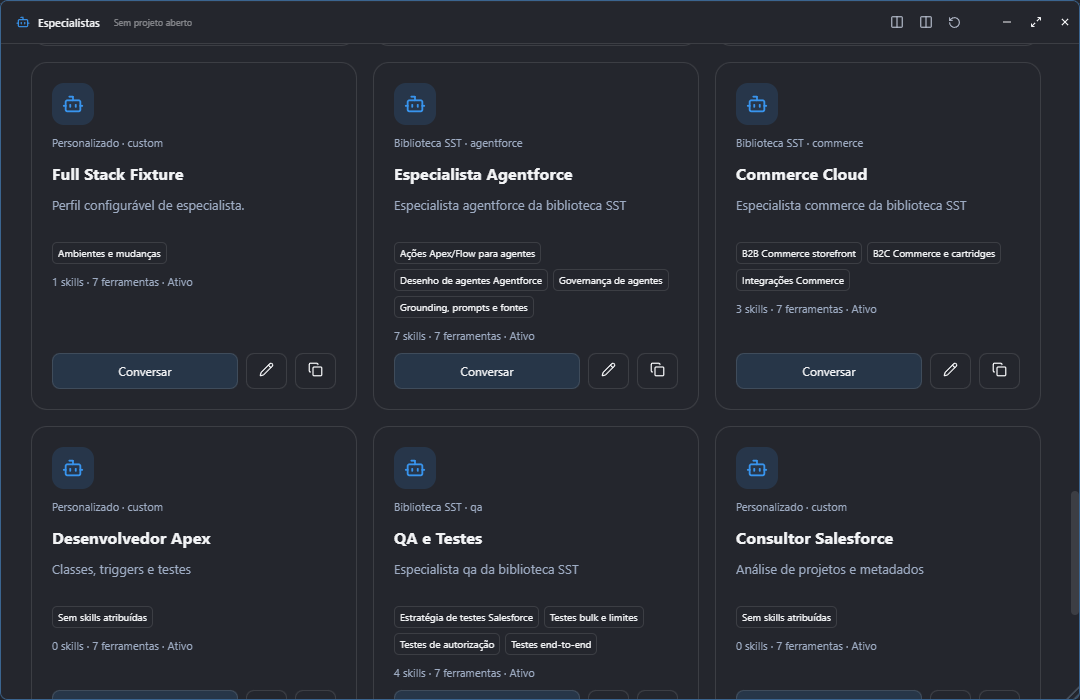
Escolha um especialista conforme a sua necessidade: Coordenador Salesforce,
Administrador, Desenvolvedor Apex, Desenvolvedor LWC,
Especialista em Flows, Segurança e Acessos, Integrações
ou Qualidade e Release. Crie sessões organizadas por assunto, anexe arquivos ou
componentes da org e acompanhe cada etapa em tempo real (preparando contexto, consultando org,
executando ferramenta, validando).
Você pode fixar, arquivar, exportar, pesquisar ou criar uma ramificação (branch) da
conversa a partir de qualquer mensagem anterior, além de alternar o provedor de IA no meio de uma
investigação mantendo o histórico e o resumo de transição.
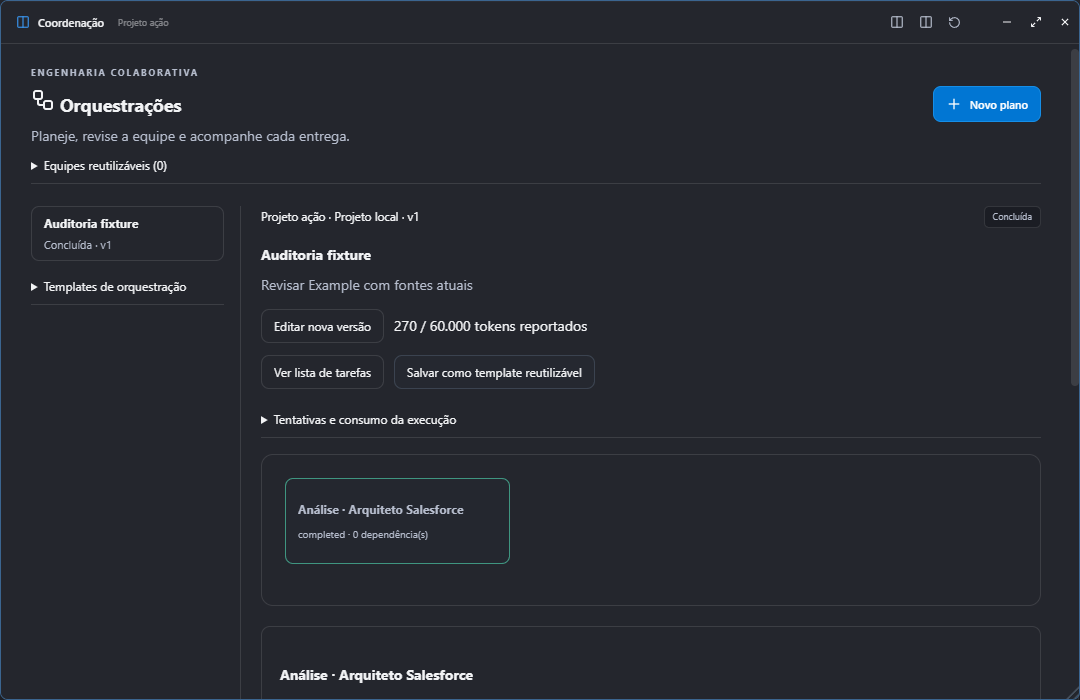
2. Coordenação Multi-Agente & Revisão de Propostas
ETAPA 1
Definir Objetivo & Equipe
Na tela de Coordenação, descreva a entrega desejada, selecione o projeto local, a
organização Salesforce de referência, o especialista principal e um agente revisor opcional.
ETAPA 2
Sugestão Inteligente de Skills
Clique em Sugerir Skills: a ferramenta classifica automaticamente as skills mais
relevantes para o seu pedido sem custo extra de tokens. Revise a seleção e aprove o plano.
ETAPA 3
Execução com Evidências
As tarefas são executadas respeitando dependências e limites de turnos/tokens. Cada conclusão
registra as evidências coletadas na memória compartilhada vinculada àquela organização.
ETAPA 4
Revisar Diff e Integrar
Propostas geradas por agentes nunca alteram seus arquivos automaticamente. Você
inspeciona o diff linha por linha e clica em Integrar ao Projeto, gerando um
checkpoint automático.
Catálogo de Especialistas configurados com papéis, modelos preferidos e skills especializadas.
Orquestração de múltiplos especialistas com dependências, evidências e revisão de diff.
CAPÍTULO 06Conhecimento130 Skills · 22 Cargos
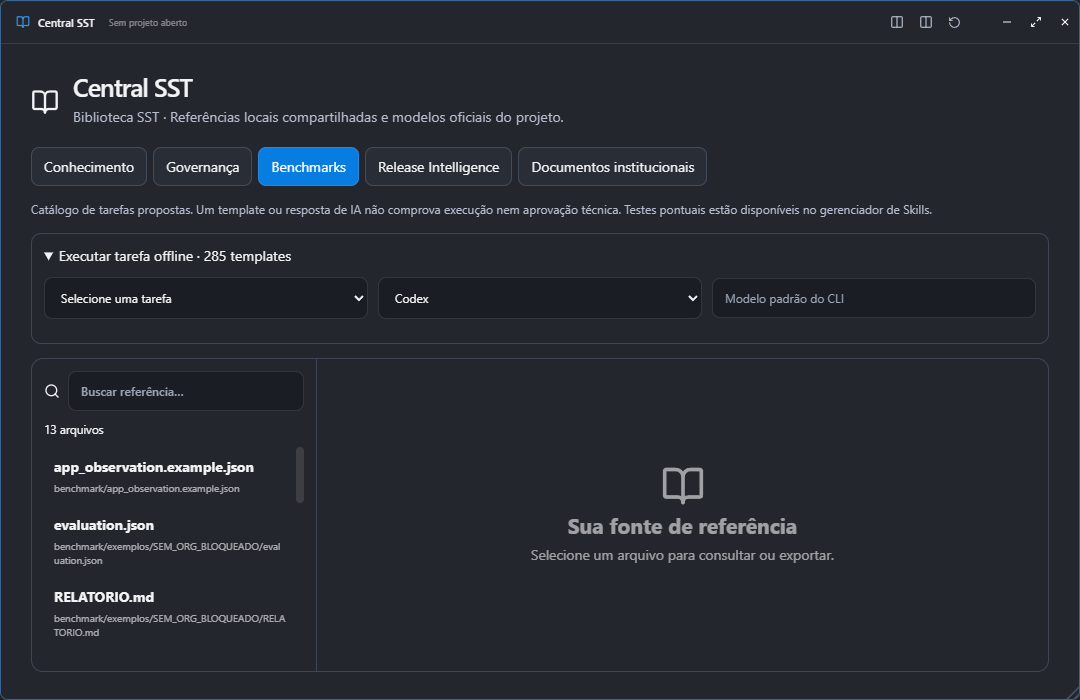
Biblioteca de Skills & Central SST
O diferencial técnico dos agentes do SST vem da sua biblioteca curada com 130 skills
distribuídas em 22 cargos Salesforce e da Central SST, que reúne base de
conhecimento arquitetural, 285 cenários de benchmark, monitor de releases e geração de documentos executivos.
1. Gestão e Teste de Skills
No módulo Skills, você pode navegar pelas skills organizadas por cargo (Admin,
Developer, Architect, QA, DevOps, Data Cloud, Agentforce, Service, Sales, CPQ, etc.), criar novas
skills personalizadas, importar/exportar pacotes ZIP e executar Testes Pontuais.
Os rascunhos são isolados das revisões publicadas: editar uma skill nunca quebra tarefas em andamento,
pois cada execução congela a revisão exata da skill no início do trabalho.
2. O que você encontra na Central SST
Base de Conhecimento Sob Demanda: Guias profundos sobre Governor Limits, LDV (Large Data Volumes),
automação Flow vs. Apex, segurança LWC, modelos de permissão, DevOps e Agentforce, consultados pelos agentes
apenas quando necessário para não inflar o consumo de tokens.
279 Templates de Benchmark: Cenários padronizados para validar a qualidade das respostas dos
diferentes modelos de IA em tarefas reais de engenharia Salesforce.
Monitor Oficial de Releases Salesforce: Consulta quatro fontes oficiais de notas de versão
Salesforce, registrando alterações com hash e histórico para ajudar a equipe a acompanhar novidades da plataforma.
Gerador de Documentos Executivos (DOCX & PPTX): Preencha e exporte quatro modelos de
documentos técnicos editáveis (Word) e apresentações executivas (PowerPoint) mantendo estilos, mídias e
rastreabilidade de autoria.
Central SST com governança de conhecimento, monitor de releases Salesforce e geração de documentação executiva.
CAPÍTULO 07AdministradorDados & APIs
Workbench SST: Consultas SOQL, REST & Exportação
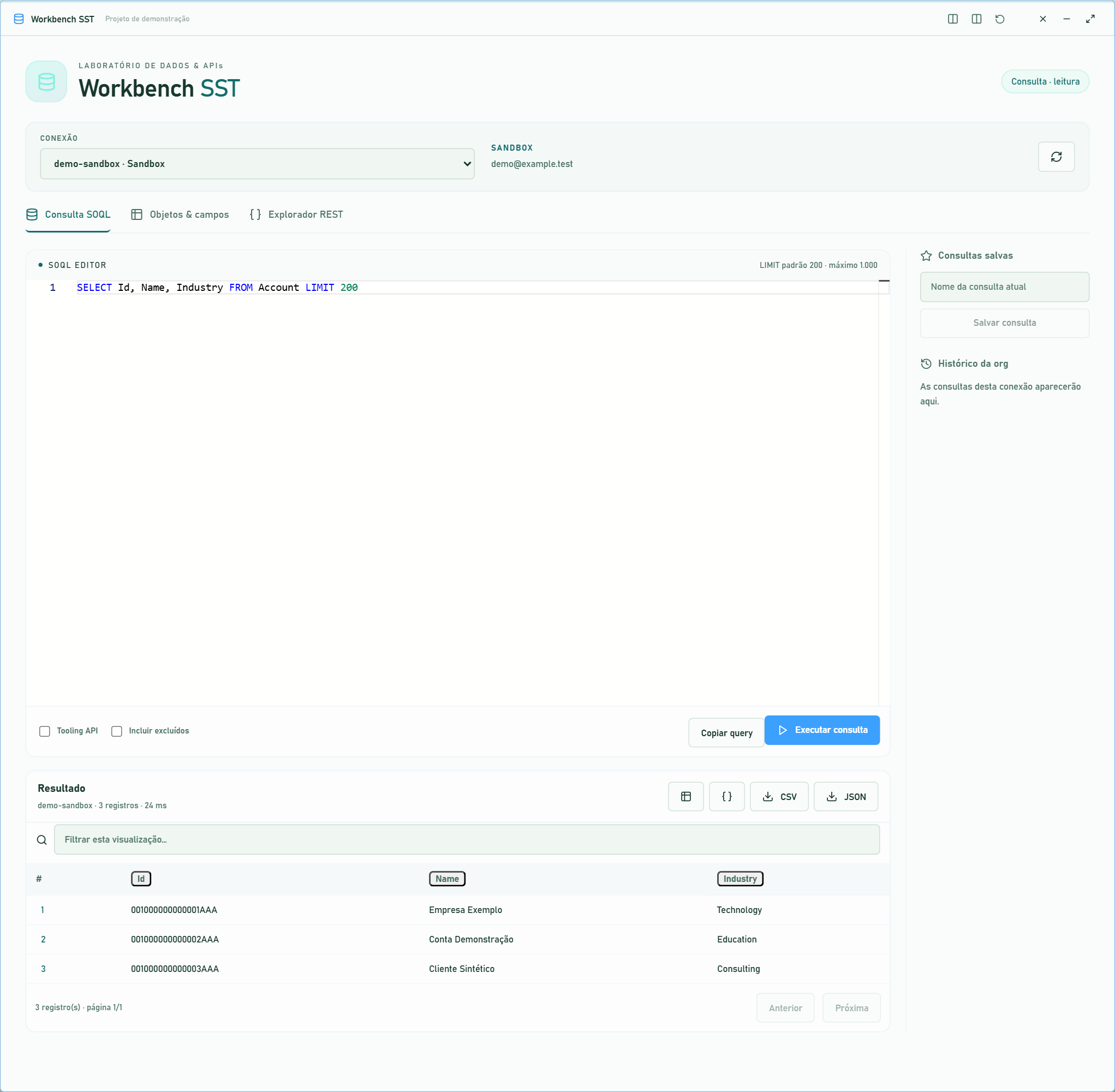
O Workbench SST é uma implementação nativa e segura que utiliza diretamente as
conexões verificadas da sua aplicação, sem depender de sites públicos externos e sem enviar os dados
da sua empresa para terceiros.
RECURSO 1
Consultas SOQL (Data & Tooling API)
Execute consultas via Data API ou Tooling API, com opção para
incluir registros excluídos (lixeira). Use o construtor visual selecionando até 30 campos ou escreva
a query diretamente no editor com destaque de sintaxe.
RECURSO 2
Limites & Paginação Rápida
Consultas sem limite explícito recebem LIMIT 200 automaticamente por segurança (admitindo
limites explícitos de 1 a 1.000 registros). Os resultados são exibidos em tabela paginada (50 por
página) ou JSON, com filtro instantâneo e visualização de detalhes do registro.
RECURSO 3
Explorador REST de Leitura
Inspecione endpoints GET oficiais da organização: versões disponíveis, limites da org,
catálogo de objetos, describe completo de metadados e leitura direta de registro por ID.
RECURSO 4
Favoritos, Histórico & CSV Protegido
Favoritos e as últimas 100 consultas ficam salvos separadamente por organização. Exporte resultados
em JSON ou CSV com proteção automática contra injeção de fórmulas e transformação
de relacionamentos em colunas.
Workbench SST com construtor de consultas SOQL, visualização tabular paginada, histórico por org e exportação segura.
CAPÍTULO 08Multi-OrgInspeção ao Vivo
Salesforce Browser & Developer Workbench
Trabalha com várias organizações ao mesmo tempo? O Salesforce Browser permite abrir
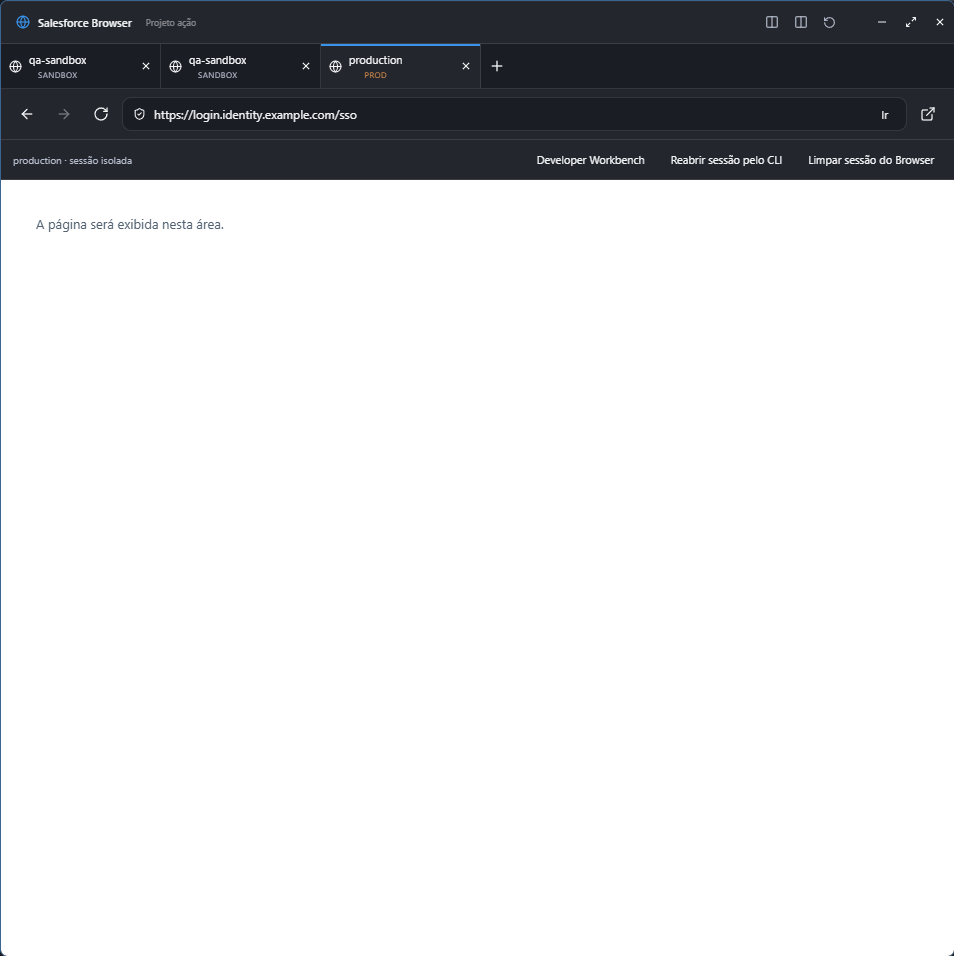
até 8 abas simultâneas onde cada aba mantém uma sessão totalmente isolada por
organização e usuário, sem conflito de cookies entre clientes, sandboxes ou ambientes de produção.
Painel Developer Workbench Integrado ao Navegador
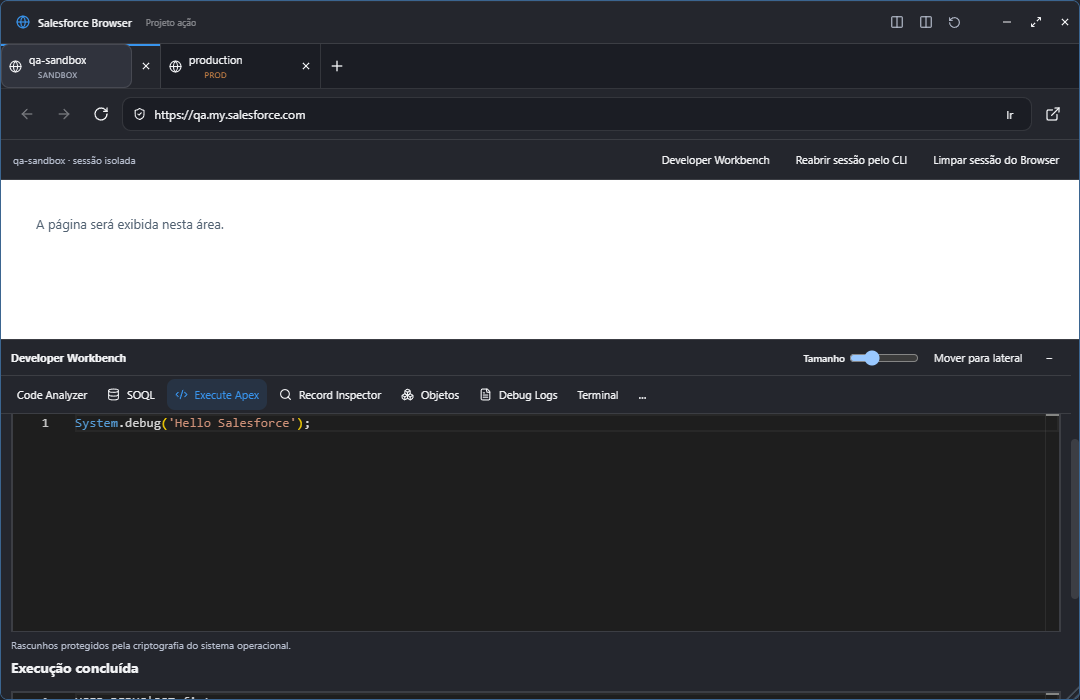
Na barra superior de qualquer aba do Salesforce Browser, clique em Developer Workbench.
O painel técnico pode ser posicionado na base da tela, na lateral direita ou aberto em uma
Janela Destacada independente no seu segundo monitor:
Ferramenta do Painel
Como utilizar no dia a dia
SOQL Contextual
Executa consultas SOQL fixadas na organização daquela aba, com ordenação por coluna, filtro local, duplo clique para copiar célula e exportação CSV/JSON.
Construtor Visual
Selecione objeto, campos, filtro tipado, ordenação e limite para montar a consulta sem sobrescrever queries complexas até você clicar em montar.
Apex Anônimo Governado
Editor com histórico de 20 execuções e até 10 favoritos por org. Exige confirmação com código congelado e verificação da identidade da org antes de executar.
Record Inspector
Inspeciona qualquer registro pelo ID ou automaticamente pela URL aberta no navegador: exibe valores de todos os campos, campos de auditoria, relacionamentos e atalho para o Object Manager.
Catálogo de Objetos
Busca instantânea por Label ou API Name, describe completo, campos, relacionamentos e Record Types da organização aberta.
Debug Logs
Lista até 100 logs recentes via Tooling API, filtra por usuário/operação/status, exibe o corpo completo com busca rápida e permite exportar.
Encaminhar para IA
Prepara uma prévia editável do registro, log ou metadado inspecionado e envia para um Especialista no Chat ou para um plano na Coordenação.
Salesforce Browser com sessões isoladas por organização e proteção de domínio.
Developer Workbench acoplado com Record Inspector, SOQL, Apex Anônimo e Debug Logs.
CAPÍTULO 09ArquiteturaDiagnóstico & Memória
Org Health Check & Org Knowledge Map
Conheça profundamente a saúde técnica e a arquitetura de dependências de qualquer organização
Salesforce usando dois motores complementares que operam de forma 100% segura e somente leitura.
1. Como executar o Org Health Check em 6 passos
PASSO 1
Escolher a Origem
Selecione um projeto SFDX local ou opte pelo Retrieve isolado da org ativa (que coleta classes, triggers, flows, permission sets, objetos e LWC em área temporária).
PASSO 2
Definir a Profundidade
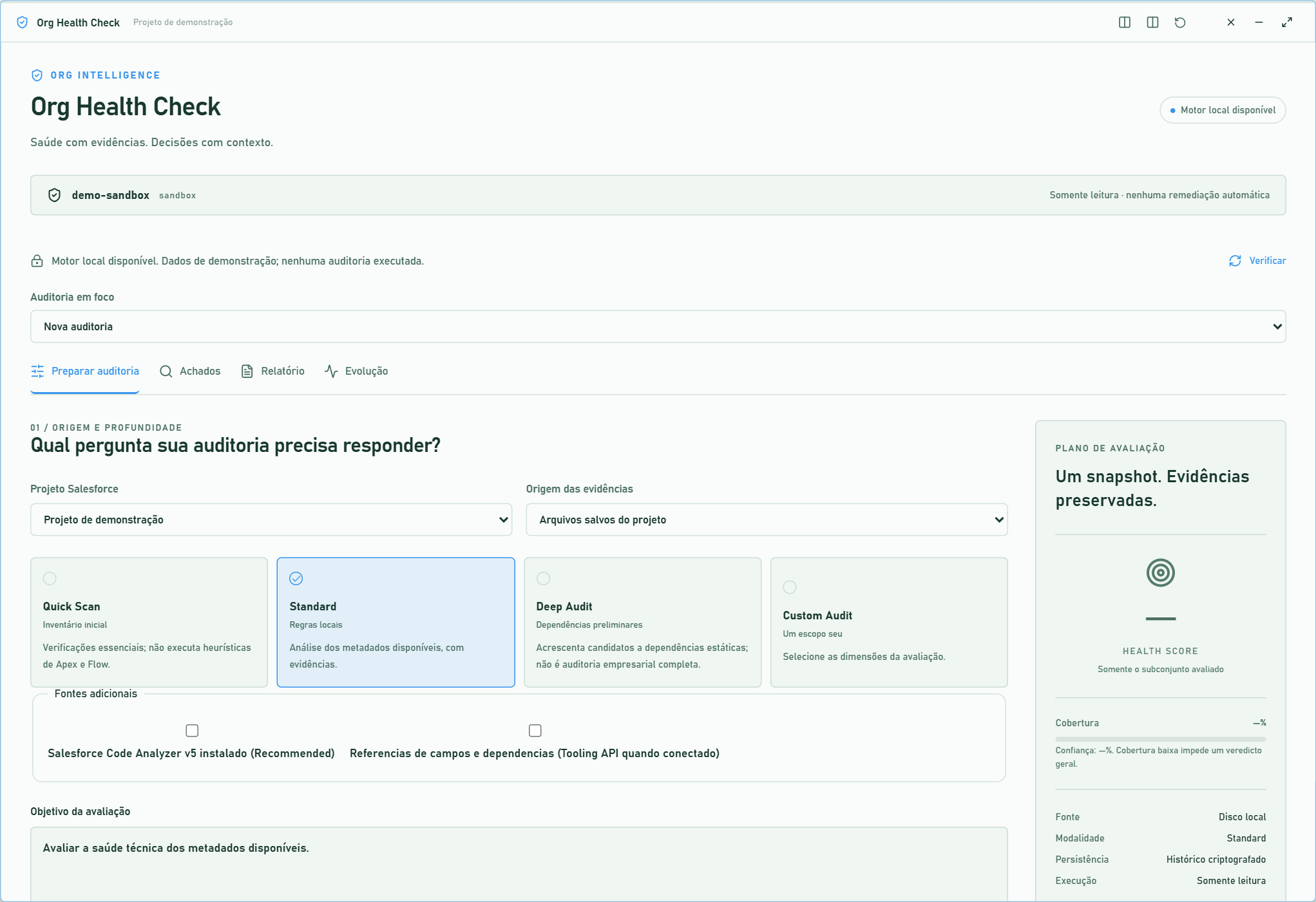
Escolha entre os perfis Quick, Standard, Deep (inclui dependências estáticas) ou Custom marcando as dimensões desejadas.
PASSO 3
Analisar Scores & Evidências
Avalie os três indicadores independentes: Health (saúde do escopo avaliado), Coverage (verificações executadas) e Confidence (grau de confiança das evidências).
PASSO 4
Pareceres & Exportação
Solicite revisões interpretativas de até 4 especialistas de IA sobre o relatório congelado, compare a evolução entre auditorias e exporte em PDF, HTML, Markdown, CSV, JSON ou ZIP.
2. Como funciona o Org Knowledge Map
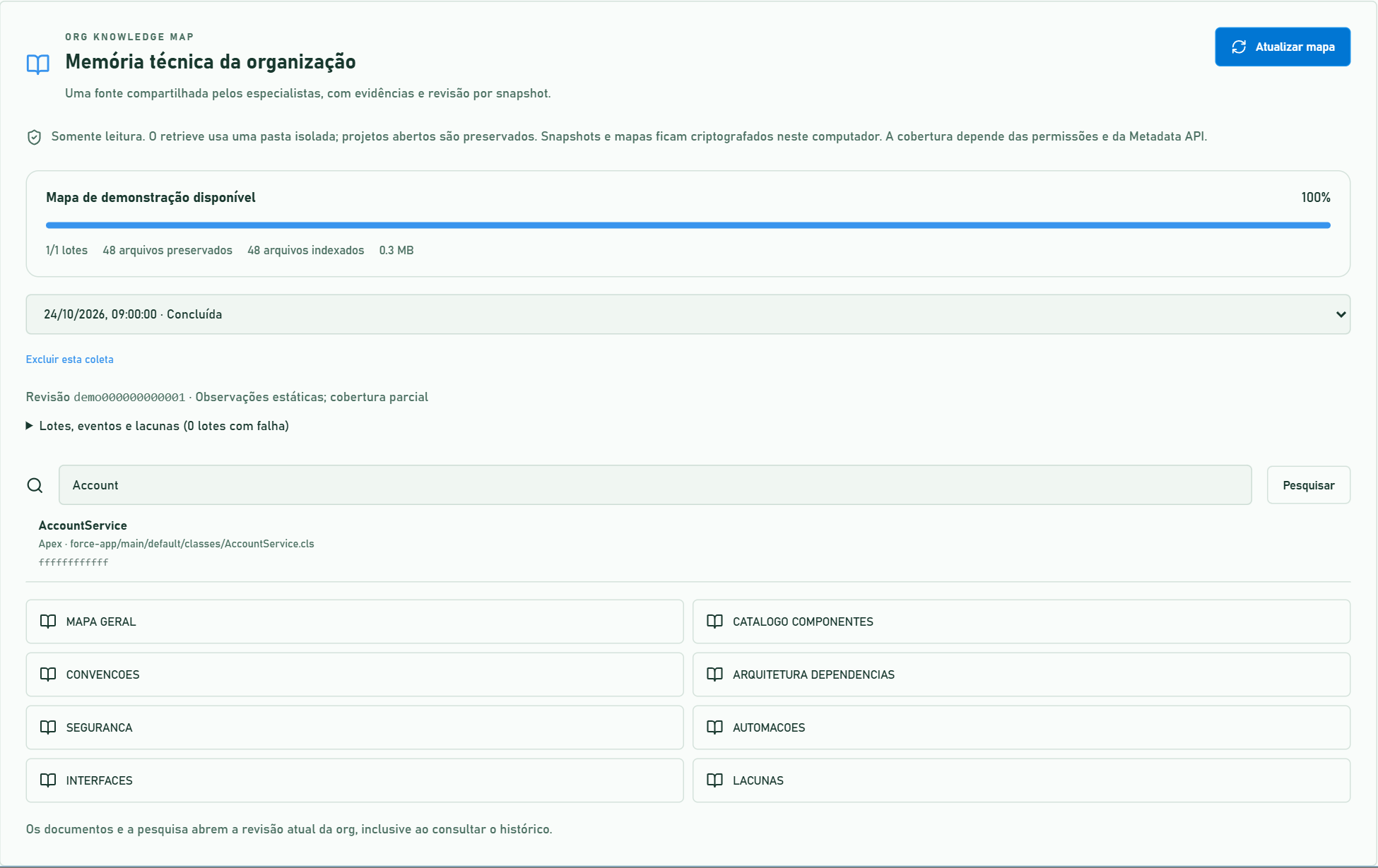
O Org Knowledge Map transforma os metadados da sua organização em uma memória técnica
estruturada, gerando automaticamente 8 documentos de arquitetura (como
MAPA_GERAL.md, catálogo de componentes, matriz de segurança e COBERTURA_E_LACUNAS.md)
e índices de busca instantânea.
Para ambientes de Produção recém-conectados, a criação inicial do mapa pode ocorrer automaticamente após
a verificação da conexão; para Sandboxes ou atualizações posteriores, basta clicar em
Coletar e Criar Mapa. Sempre que um deploy gerenciado é concluído com sucesso na
Central de Deploys, o SST atualiza automaticamente a revisão do mapa daquela organização!
Org Health Check exibindo indicadores de Saúde, Cobertura, Confiança e achados auditáveis.
Org Knowledge Map com documentos de arquitetura, dependências e índice de componentes da org.
CAPÍTULO 10Release & DevOpsGovernança Humana
Validações, Central de Deploys, Terminal & IA Analytics
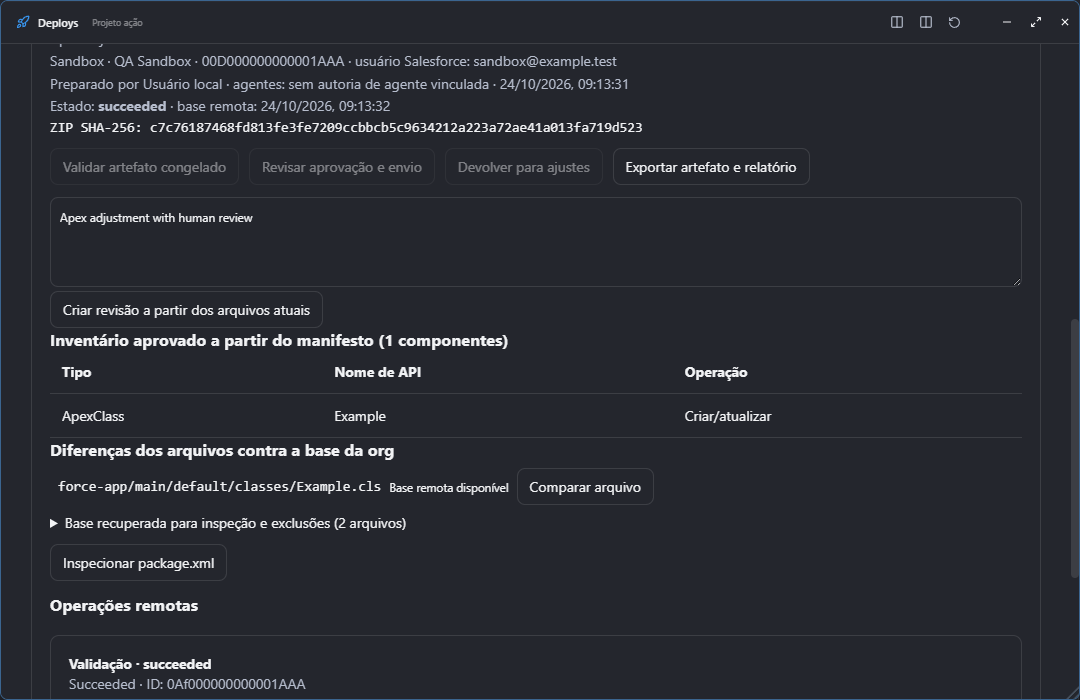
A Central de Deploys garante que nenhuma alteração chegue a uma Sandbox ou Produção
sem inventário claro, comparação visual contra a base remota, validação prévia e aprovação humana
explícita vinculada ao pacote congelado.
1. Ciclo de Vida de um Deploy Governado
Etapa do Fluxo
O que acontece no Salesforce Specialist Tool
1. Montagem & Congelamento
Defina nome, descrição obrigatória, organização de destino e componentes. O SST compara os arquivos com a base remota conhecida e congela o pacote (gerando hash criptográfico).
2. Inspeção de Diff & Exclusões
Clique em qualquer componente para abrir o comparador lado a lado. Exclusões são destacadas separadamente e exigem confirmação explícita.
3. Validação Remota (Dry-Run)
Executa a validação na organização de destino com os mesmos bytes congelados, reportando resultados de testes Apex, cobertura e eventuais erros de linha.
4. Aprovação Humana Obrigatória
Agentes de IA podem preparar e validar pacotes, mas jamais podem aprová-los. O botão Aprovar e Enviar vincula sua identidade ao hash do pacote e à org de destino. Qualquer edição posterior invalida a aprovação.
5. Monitoramento Resiliente
Acompanha o progresso em tempo real pelo ID remoto da operação Salesforce. Quedas de rede nunca provocam reenvio duplicado.
2. Backups de Projeto, Terminal Integrado & IA Analytics
Backups & Restauração Segura: Crie snapshots completos do seu perfil e arquivos de
projeto. A restauração cria uma pasta limpa, confere todos os hashes de integridade e exige nova
aprovação para operações críticas.
Terminal Multi-Abas: Terminal real com múltiplas abas independentes, busca, seleção de
shell (PowerShell, CMD, Bash, Zsh) e diretório de trabalho por projeto para executar comandos SFDX e Git.
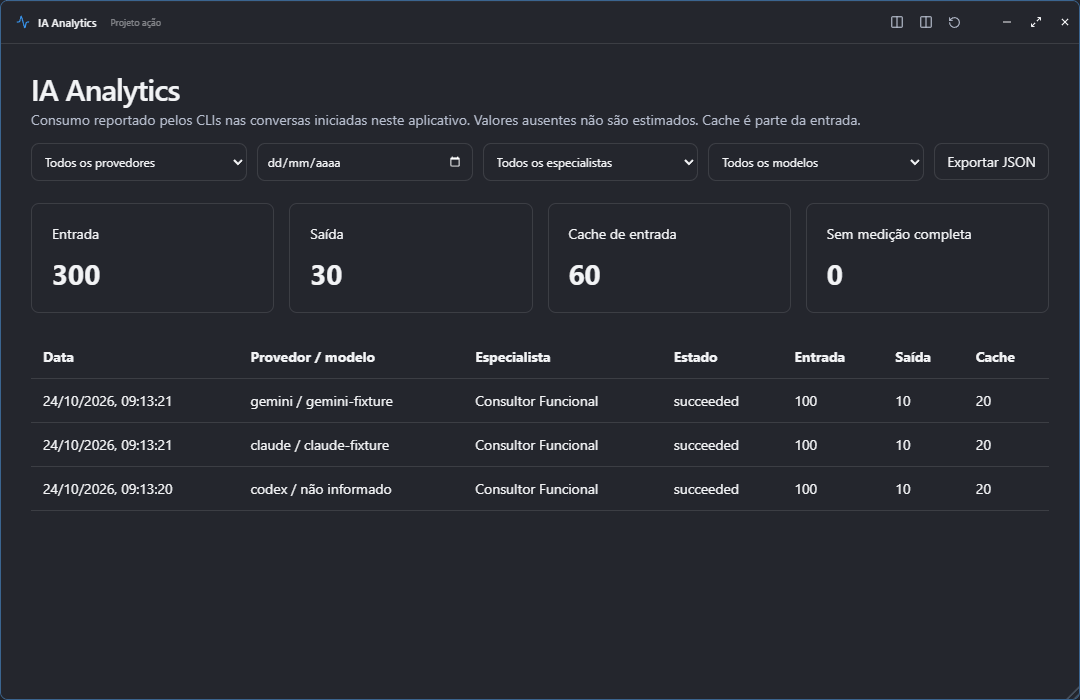
IA Analytics: Painel gerencial com filtros por período, projeto, organização,
especialista e modelo de IA. Acompanhe tokens de entrada/saída, cache, latência, tarefas concluídas e
exporte relatórios em CSV ou JSON.
Central de Deploys com inventário de componentes, validação prévia e aprovação humana auditável.
IA Analytics detalhando consumo diário, latência e entregas por especialista e provedor.
DICA DO CAPPY · REGRA DE OURO DA GOVERNANÇA SST
Se você alterar qualquer linha de código, opção de teste ou descrição depois que um pacote já foi
aprovado, o SST invalida automaticamente a aprovação anterior e cria uma nova revisão. Assim você
tem 100% de certeza de que os bytes enviados para a Salesforce são idênticos aos que foram validados!